 iceWebGL
1. 初识WebGL
WebGL 是什么?
维基百科是这样定义 WebGL 的:
WebGL是一种JavaScript API,用于在不使用插件的情况下在任何兼容的网页浏览器中呈现交互式2D和3D图形。WebGL完全集成到浏览器的所有网页标准中,可将影像处理和效果的GPU加速使用方式当做网页Canvas的一部分。WebGL程序由JavaScript编写的句柄和OpenGL Shading Language(GLSL)编写的着色器代码组成,该语言类似于C或C++,并在电脑的图形处理器(GPU)上执行。
也就是说,我们可以通过编写 JavaScript + GLSL 代码就可以在浏览器中实现 2D、3D 效果。直接就能用,无需安装各种环境,搞各种配置!这也是作为前端开发者的好处(食物链底端的原因)之一!
关于 WebGL 的发展历史,它的前身 OpenGL 的相关内容,感兴趣的同学自行了解,本文将不会展开。回到主题,我们继续聚焦于 WebGL 的零基础上车,go go go!
WebGL 三要素
首次接触 WebGL,非常有必要了解 WebGL 程序是怎么运行起来的,它的运行机制将贯穿我们整个 WebGL 的学习之旅。
上文引用 维基百科 对 WebGL 的介绍中,好像提到了canvas?还有JavaScript?还有GLSL?那这个几个大佬他们是...
ok,不卖关子了,正是 WebGL 程序运行三要素:
- HTML5标签 ——
canvas(超文本标记语言) JavaScript(脚本语言)GLSL ES(着色器语言)
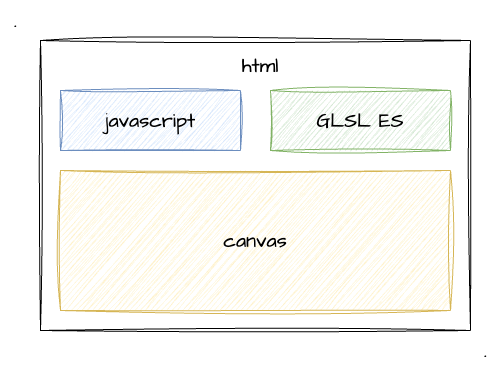
也就是说,只要具备这三要素,我们就能愉快地在浏览器上实现各种三维图形的网页了。
当然,刚开始了解到
GLSL这门语言的我们一定倍感陌生,不必紧张,通过逐步深入地学习,我们会慢慢地熟悉它。目前我们简单地将其理解成一门似于C或C++的 "画图语言"即可。
canvas
相信 <canvas> 这个标签大家一定不会陌生,WebGL 正是基于它来绘制 3D 图形的!
我认为最简单理解 canvas 的方式就是它的直译——画布。它就好比一张白纸,允许我们通过 JavaScript 这支画笔在上面动态的绘制图形。
多说无益,我们直接实战画图来贴切地了解它吧:
如上示例程序,我们通过简单的几行代码便在 canvas 中绘制了一个蓝色的正方形和圆形。总结出三点:
- 设置
canvas的width、height属性指定绘制的像素区域 - 获取
canvas绘图环境:getContext('2d') - 设置颜色值
RGBA;设置绘图坐标、尺寸
观察其中核心的画图代码,我们直接调用了 api 并传入参数(坐标、尺寸)。
// 矩形
ctx.fillRect(0, 0, 100, 100)
// 圆形
ctx.arc(240, 50, 50, 0, Math.PI * 360 / 180)
ok,这就是简单的 canvas 绘制 2d 图形的程序(本文将默认你有一定的 canvas 基础,不会对其详细展开)。
接下来,我们将直接使用 WebGL 编写第一个绘图程序以便和 canvas 2d 绘图形成一个对比!到此,我们可以先留意一下 getContext('2d') 、 RGBA(第二节中介绍) 和 坐标 ,因为这几个在 WebGL 绘图中也会用到,但是稍有不同。
第一个 WebGL 程序
如果按照上文 canvas 2d 的绘图方式来实现 WebGL 的绘制,你是否会想到如下实现:
// 绘图环境
const gl = canvas.getContext('WebGL')
// 调用绘制 api
gl.fillRect(x, y, z, length, width, height)
哈哈哈,想法非常好,但是现实很残酷。WebGL 并没有直接提供对应的绘图 api 给我们调用,而是需要我们自己编写一个叫 "着色器" 的程序,也就是 GLSL。
这里,我们不抠细节,直接通过一个实战案例来过一遍 WebGL 程序的所有"执行要素"。再次强调!当前你无需仔细关注每一行代码实现,只要关注绘制流程即可。
首先回顾一下 WebGL 程序的三要素!
canvas- 获取
canvas元素 - 获取绘图环境
getContext('WebGL')
- 获取
// html 标签
<canvas id="ice-canvas"></canvas>

// 获取 canvas
const canvas = document.querySelector('#ice-canvas')
// 获取 WebGL 的绘图上下文(传入的参数是 WebGL)
const gl = canvas.getContext('WebGL')JavaScript- 创建顶点着色器
- 创建片元着色器
- 创建
GLSL着色程序
// 创建顶点着色器
const vertexShader = createShader(gl, gl.VERTEX_SHADER, vertexCode)
// 创建片元着色器
const fragmentShader = createShader(gl, gl.FRAGMENT_SHADER, fragmentCode)
// 创建 GLSL 着色程序
createProgram(gl, vertexShader, fragmentShader)
GLSL ES(着色器)- 顶点着色器函数
- 片元着色器函数
const vertexCode = `
  void main () {
    // 顶点坐标
    gl_Position = vec4(0.0, 0.0, 0.0, 1.0);
    // 顶点渲染像素大小
    gl_PointSize = 24.0;
  }
`
const fragmentCode = `
  void main () {
    // 顶点颜色——蓝色
    gl_FragColor = vec4(0.0, 0.0, 0.9, 1.0);
  }
`
没错,你完全可以理解为,我们写 WebGL 程序时,GLSL 就是以字符串的形式"嵌入" JavaScript 中的。这段着色器代码最终将会交由 GPU 去执行。
接下来通过一张图来加深我们对整个执行阶段的理解:
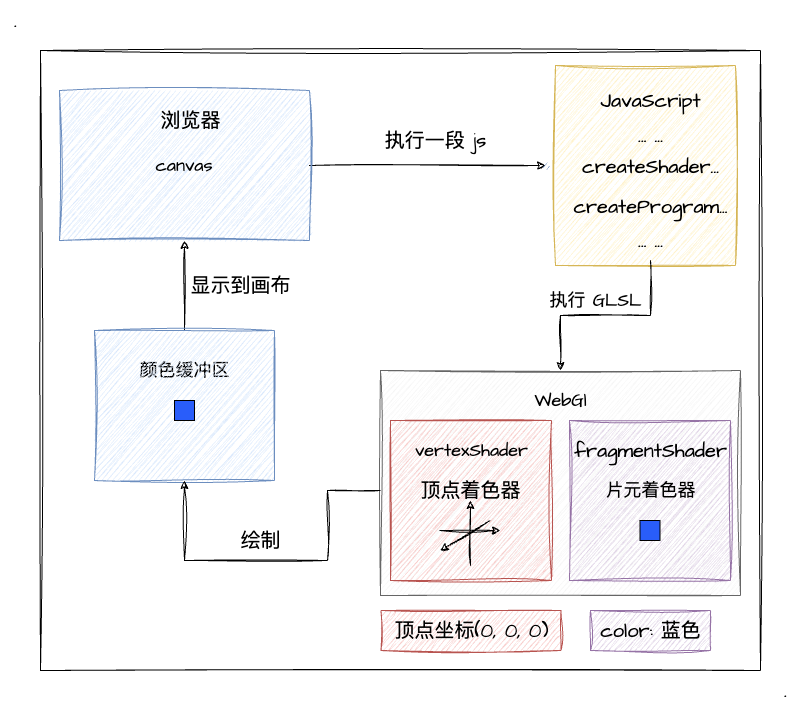
了解了一个基本的 WebGL 程序要素后,我们通过一个实战代码来看到实现的效果(如下示例程序)。
当你点开示例程序源码的时候,你会发现实现一个小小的像素点就需要大量的代码!这是因为 WebGL 是比较底层的,它没有像 canvas 2d 那样有一些成型的 api 来调用,很多地方都需要自己实现。
在接下来的学习过程中,我会将一些比较基础的实现(每次绘制的必要代码)进行封装,比如示例程序中的 createShader、createProgram 这种常用的函数。这部分将在下一篇文章中进行,我们先接着本文往下走!
初步接触了 WebGL 的程序了,我们用它来绘制了一个二维的像素点。但是大家有没有发现者像素点所处的位置跟我们直接用 canvas 2d 绘制图形的位置有点小不同呢?用 WebGL 绘制的像素点明显偏向示例程序的中间,我们简单来看看它的坐标数据:
// 顶点着色器
gl_Position = vec4(0.0, 0.0, 0.0, 1.0);
通过上述代码,我们看到 gl_Position 的值的前三个位置分别都是 0.0(暂时不用管第四个),也就是说当前的坐标 (x, y, z) 对应的是 (0, 0, 0),也就是坐标轴的原点!
从表象来看,貌似坐标轴的原点处于画布的中心?回顾一下 canvas 2d 中绘制的第一个矩形,它的 (x, y) 值也是设置的 (0, 0),但却是在示例程序的最左边出现的。难道说他们之间的坐标轴是不同的?
WebGL 坐标
讲到 WebGL 坐标,那一定是要跟 canvas 2d 进行一个对比的。所以这里我们先看看 canvas 2d 的坐标系。如图所示,canvas 2d 的默认坐标系中,原点是在左上角的。
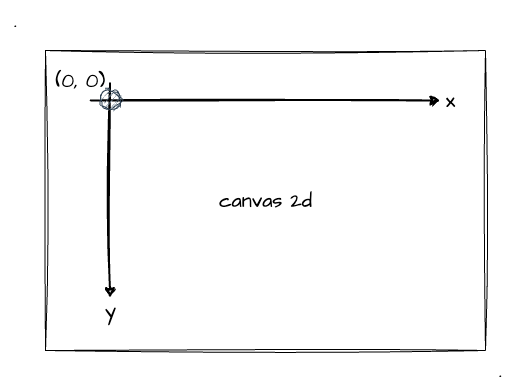
相比之下,WebGL 的坐标系会更加符合我们的认知(如下图所示),大家在学生时代的数学、物理课程中肯定经常使用。
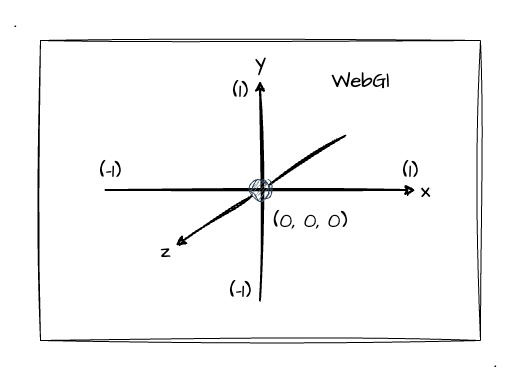
这里我们除了关注 WebGL 的坐标原点外,我们还需要关注它的坐标范围。没错,我已经在图中将其表示出来了,它的坐标范围是 (-1, 1),如果说我们习惯使用 canvas 2d 直接使用宽高的像素来绘制图像,那在使用 WebGL 的时候我们需要进行一定的转换。
将坐标范围设计成 (-1, 1) 有什么好处呢?其相当于一个百分比单位,我们可以不用关注 canvas 的具体宽高了,canvas 的大小伸缩里面的内容都能"等比例"的展示。
光说太晦涩了,我们通过一个示例程序来探究 WebGL 的坐标值吧。
首先看看示例中的相关绘图信息:
- canvas 宽高分别为
600 * 300 - 在坐标系的第一象限绘制一个直角三角形(直角边占满
x,y轴) - 三角形的三个坐标分别为
(0, 0)、(0, 1)、(1, 0) - 换算下来,直角边的长度分别为
300px、150px
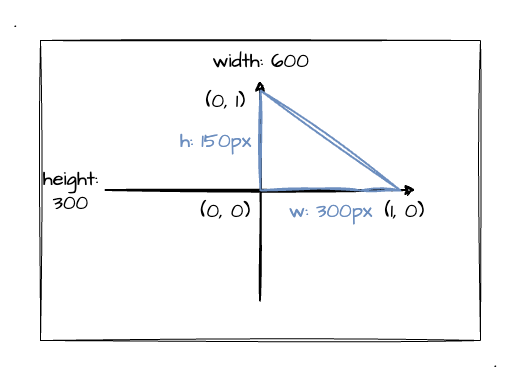
那接下来,我们通过 WebGL 程序将其实现:
还是老规矩,这里我们不关注代码实现,只需要看示例程序的运行结果和关注它的顶点坐标即可:
// 三个顶点坐标的值:(0, 0)、(0, 1)、(1, 0)
const vertices = new Float32Array([0., 0., 0., 1., 1., 0.])
上面代码块中 两两成对 的就是我们这次示例中的三个顶点的坐标了。经过本示例,相信你已经对坐标值范围有一定的理解了,但我们仿佛漏了一点一直没说,那就是 Z 轴。
因为 WebGL 是处理三维图形的,所以它使用三维坐标系统,自然会比普通的二维图形多了个 Z 轴。默认情况下,WebGL 采用右手坐标系统,所以我们就关注右手坐标系统即可,本书的所有案例都遵循右手坐标系统。(注意:WebGL本身既不是右手坐标系,也不是左手坐标系,感兴趣的同学可以自行查阅相关资料)
如果使用右手坐标系统的话,WebGL 中的 Z 轴是垂直于屏幕,正方向朝外,负方向朝内。 这里借助 Cocos 的一张图来给大家加深理解:
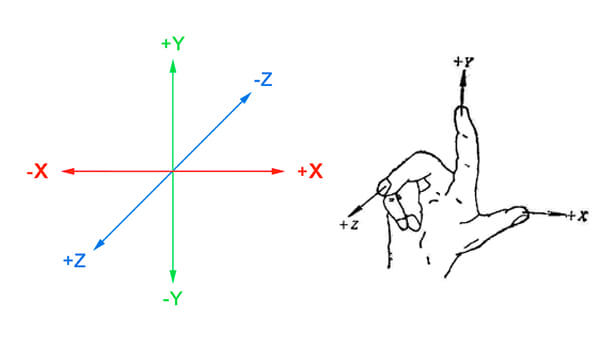
相信到这一步,你应该深入理解了 WebGL 的坐标系统了!有了它,在后续的 WebGL 图形绘制中你将如鱼得水。
总结
本文的最后,跟大家一起回顾本文的主要内容:
- WebGL 程序运行三要素:
canvas+JavaScript+GLSL - WebGL 绘制二维图形需要编写
GLSL着色器代码,没有像canvas 2d直接的 api 调用。 - WebGL 的坐标轴原点在中心,并且坐标值的范围是
(-1, 1),本文使用 右手坐标系统。